

Configurar HTTPS no ambiente de desenvolvimento local é essencial para testar recursos que só funcionam em conexões seguras. Neste tutorial, vou mostrar o passo a passo completo para habilitar HTTPS no WampServer usando mkcert.
📋 Pré-requisitos
- WampServer instalado
- Acesso administrativo no Windows
- Conexão com internet para download de dependências
Passo 1: Instalação do WampServer
Se você ainda não tem o WampServer instalado:
- Acesse o site oficial do WampServer
- Faça download da versão mais recente compatível com seu Windows
- Execute o instalador e siga as instruções
- Após instalação, inicie o WampServer
Passo 2: Instalação do Chocolatey (gerenciador de pacotes)
Verificar se o Chocolatey já está instalado
Abra o PowerShell como Administrador
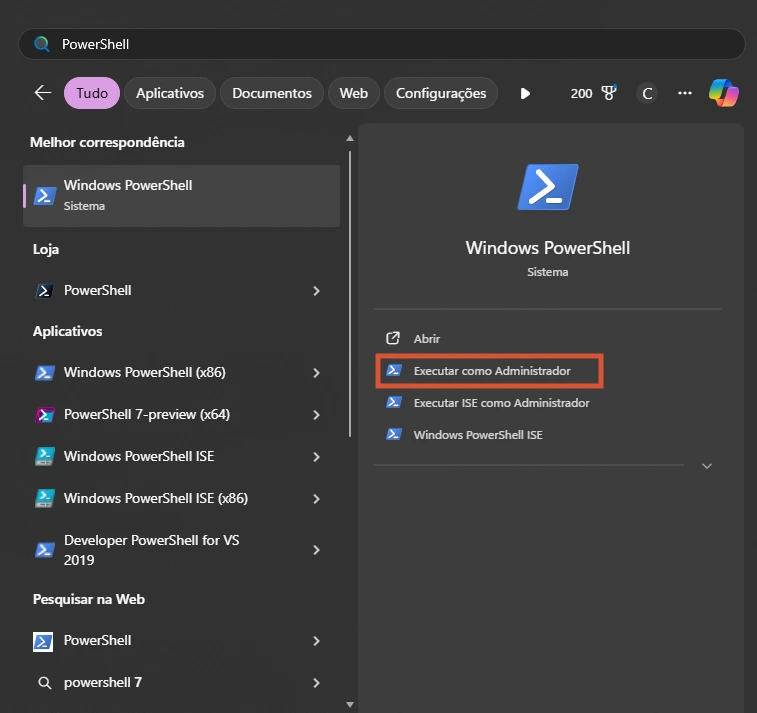
e execute:
powershell
choco --version
Se aparecer uma versão (ex: 2.5.1), significa que já está instalado.

Se quiser reinstalar o Chocolatey do zero (opcional)
Se quiser fazer uma reinstalação limpa para os prints:
1. Desinstalar o Chocolatey (se existir)
powershell
# Fechar todas as janelas do PowerShell primeiro
# Abrir PowerShell como Administrador e executar:
$env:ChocolateyInstall = "C:\ProgramData\chocolatey"
Remove-Item -Recurse -Force $env:ChocolateyInstall

2. Limpar variáveis de ambiente
- Pressione
Win + R, digitesysdm.cpl
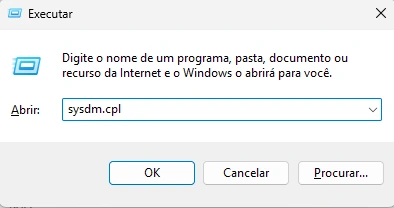
- Aperte OK e procure por “Variáveis de Ambiente”
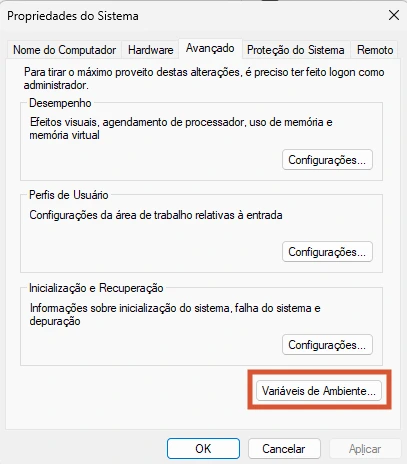
- Remova qualquer variável relacionada ao Chocolatey do PATH do usuário e do sistema.
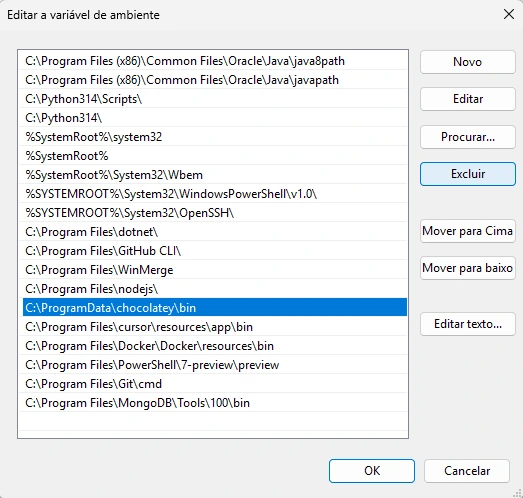
3. Instalação do Chocolatey do zero
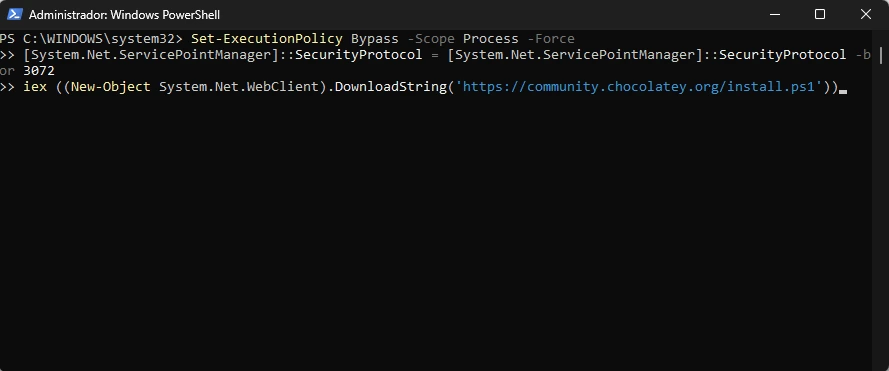
Agora execute os comandos no PowerShell:
powershell
Set-ExecutionPolicy Bypass -Scope Process -Force
[System.Net.ServicePointManager]::SecurityProtocol = [System.Net.ServicePointManager]::SecurityProtocol -bor 3072
iex ((New-Object System.Net.WebClient).DownloadString('https://community.chocolatey.org/install.ps1'))
Caso a instalação de certo:
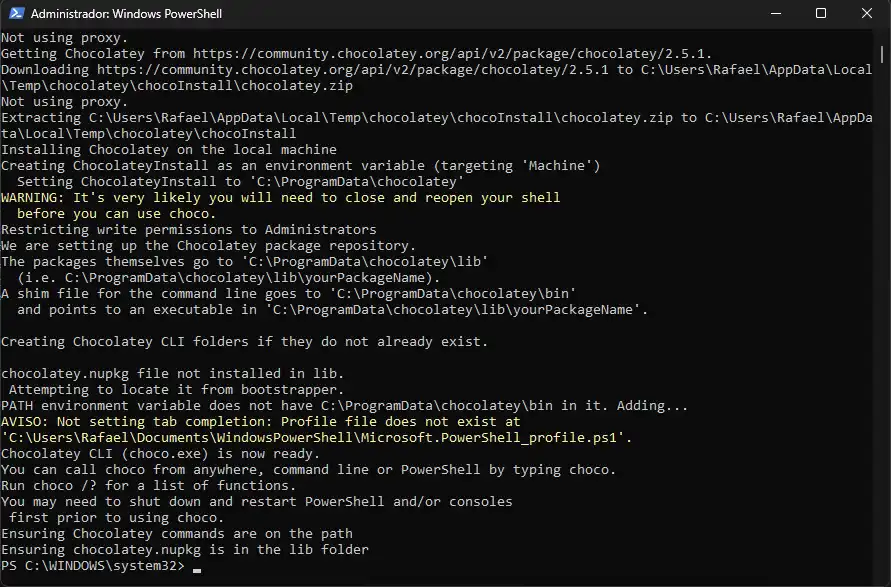
✅ Verificação final
Após a instalação, feche e abra o PowerShell novamente como Administrador e teste:
powershell
choco --version
📦 Passo 3: Instalação do mkcert
No mesmo PowerShell como Administrador:
powershell
choco install mkcert
🎯 Passo 4: Configuração da Autoridade Certificadora Local
powershell
# Criar autoridade certificadora
mkcert -install

# Navegar para pasta do Apache
cd C:\wamp64\bin\apache\apache[sua_versão]\conf

# Criar pasta para certificados
mkdir ssl
cd ssl

# Gerar certificado para domínio local
mkcert dev.exemplo.com.br www.dev.exemplo.com.br
Depois você ajustar nomes dos arquivos:
Opção A (renomear para bater com o vhost atual):
dev.exemplo.com.br+1.pem → dev.exemplo.com.br.pem
dev.exemplo.com.br+1-key.pem → dev.exemplo.com.br-key.pem
⚙️ Passo 5: Configuração do Apache
Edite o httpd.conf:
Localize o arquivo em C:\wamp64\bin\apache\apache[versão]\conf\httpd.conf
apache
# Habilitar módulo SSL (descomente a linha)
LoadModule ssl_module modules/mod_ssl.so

# Adicionar listen para porta 443 (adicione após os listens existentes)
Listen 0.0.0.0:443
Listen [::0]:443
Configure o httpd-vhosts.conf:
Localize o arquivo em C:\wamp64\bin\apache\apache[versão]\conf\extra\httpd-vhosts.conf
apache
# Virtual Host para HTTP (redirecionamento)
<VirtualHost *:80>
    ServerName dev.exemplo.com.br
    ServerAlias www.dev.exemplo.com.br
    DocumentRoot "${INSTALL_DIR}/www/exemplo.com.br"

    Redirect permanent / https://dev.exemplo.com.br/

    <Directory "${INSTALL_DIR}/www/exemplo.com.br">
        Options +Indexes +Includes +FollowSymLinks +MultiViews
        AllowOverride All
        Require all granted
    </Directory>
</VirtualHost>

# Virtual Host para HTTPS
<VirtualHost *:443>
    ServerName dev.exemplo.com.br
    ServerAlias www.dev.exemplo.com.br
    DocumentRoot "${INSTALL_DIR}/www/exemplo.com.br"

    SSLEngine on
    SSLCertificateFile "${SRVROOT}/conf/ssl/dev.exemplo.com.br.pem"
    SSLCertificateKeyFile "${SRVROOT}/conf/ssl/dev.exemplo.com.br-key.pem"

    <Directory "${INSTALL_DIR}/www/exemplo.com.br">
        Options +Indexes +Includes +FollowSymLinks +MultiViews
        AllowOverride All
        Require all granted
    </Directory>

    ErrorLog "${INSTALL_DIR}/logs/dev.exemplo.com.br-ssl-error.log"
    CustomLog "${INSTALL_DIR}/logs/dev.exemplo.com.br-ssl-access.log" combined
</VirtualHost>
🌐 Passo 6: Configuração do arquivo hosts
Edite o arquivo C:\Windows\System32\drivers\etc\hosts (como administrador):
text
127.0.0.1    dev.exemplo.com.br
::1          dev.exemplo.com.br
🔄 Passo 7: Reinicialização e Teste
- Reinicie todos os serviços do WampServer
- Execute no prompt de comando:cmdhttpd -t(Deve retornar “Syntax OK”)
- Teste com:cmdhttpd -S
✅ Passo 8: Testes Finais
Abra seu navegador e teste:
- HTTP: http://dev.exemplo.com.br (deve redirecionar para HTTPS)
- HTTPS: https://dev.exemplo.com.br (deve mostrar cadeado verde)
https://via.placeholder.com/800×400?text=Print+Teste+Final+HTTPS
🎉 Conclusão
Parabéns! Agora você tem um ambiente de desenvolvimento local com HTTPS totalmente funcional. Isso permitirá testar:
- APIs que exigem HTTPS
- Service Workers
- Recursos de segurança modernos
- Cookies seguros
- E muito mais!
Lembre-se de que este setup é apenas para desenvolvimento local. Para produção, você precisará de certificados válidos de uma autoridade certificadora reconhecida.
📝 Notas:
- Substitua
[sua_versão]pela versão do Apache instalada - Adapte
dev.exemplo.com.brpara seu domínio local - Ajuste o
DocumentRootconforme sua estrutura de pastas
📹 Veja o vídeo complementar: [Link para o vídeo tutorial]
Este tutorial foi desenvolvido com base na experiência prática de configuração de ambientes de desenvolvimento locais seguros (Ainda vou ajustar mais!!)